
拾い出しの数量を紙やメモで管理していると、集計のたびに電卓で合計し直したり、転記ミスが起きたりと非効率です。Excelで管理シートを一つ作っておくだけで、集計・検算・修正のすべてが格段に楽になります。この記事では、実務で使える拾い出し管理シートの作り方を手順ごとに解説します。
図面・資料作成でのAI活用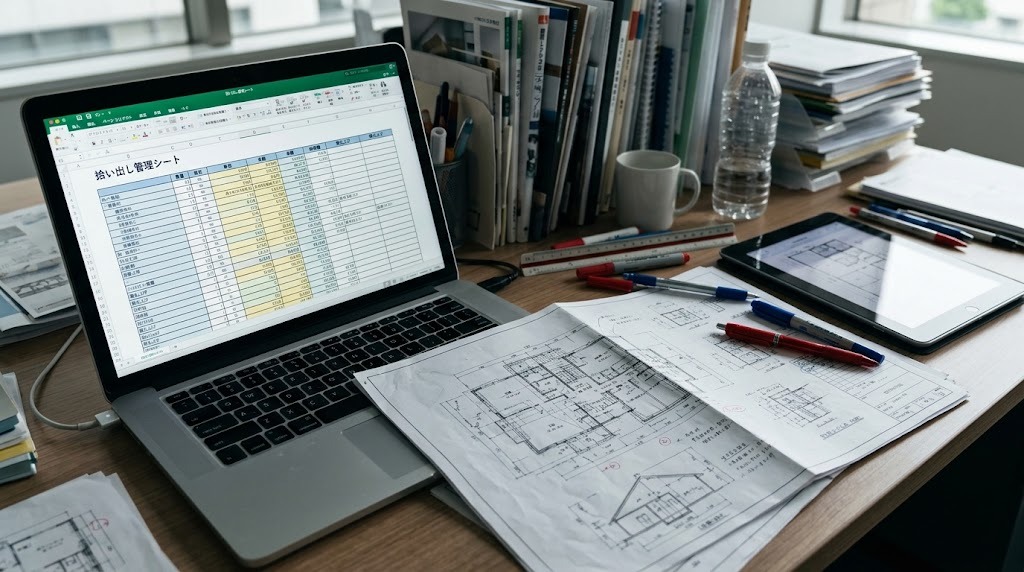
Excelでできる拾い出し管理シートの作り方
CONOC編集部 ・ 2026/10/20
シート構成を決める
まず、ブック全体の構成を決めます。おすすめは次の構成です。
- 工種別シート(躯体・仕上げ・外構・電気・設備など、工種ごとに1シート)
- 集計シート(各工種シートの合計を自動で集めて一覧表示する)
- 単価マスタシート(材料・工種ごとの単価を一覧管理し、各シートから参照する)
工種ごとにシートを分けることで、担当者を分担しやすくなり、後から特定の工種だけ見直したいときも迷わず開けます。
列設計:拾い出し表に必要な項目
各工種シートには、最低限次の列を用意します。
- 部位・項目名
- 仕様(材質・規格・サイズなど)
- 拾った数量
- 単位(㎡・㎥・本・kgなど)
- 単価(単価マスタシートから自動参照)
- 金額(数量×単価を自動計算)
- 備考(図面番号・符号など、元の図面に戻れる情報)
金額の列は手入力せず、必ず数式で自動計算させます。手入力は転記ミスの温床になるため、Excelで管理する最大のメリットである自動計算を徹底して活用します。
SUMIF関数で工種ごとの集計を自動化する
集計シートでは、各工種シートの金額をSUMIF関数やSUMIFS関数で自動的に集めます。たとえば「仕上げシートのうち、部位が“床”のものだけ合計する」といった条件付き集計も、SUMIFS関数を使えば手作業なしで実現できます。関数は一度組んでしまえば、後から数量を修正しても集計結果が自動で更新されるため、再集計の手間がなくなります。
入力規則(プルダウン)でミスを防ぐ
仕様や単位の列は、自由入力にすると「㎡」と「m2」のような表記ゆれが発生し、SUMIFSでの集計がうまくいかなくなります。データの入力規則機能を使ってプルダウンリストを設定し、あらかじめ決めた単位・仕様の中からしか選べないようにしておくと、表記ゆれによる集計漏れを防げます。
条件付き書式でダブルチェックを支援する
条件付き書式を使うと、次のようなチェックを自動化できます。
- 数量が0または空欄のまま金額が入っているセルを赤く強調表示する
- 同じ部位名・仕様の組み合わせが重複して入力されている行を黄色でハイライトする(二重計上の発見に有効)
- 単価マスタに存在しない仕様名が入力された場合にエラー表示する
こうした仕組みを一度作っておけば、入力しながらリアルタイムでミスに気づけるようになり、最後にまとめて検算する負担が減ります。
よく使う関数の具体例
実際によく使う関数の組み方をいくつか紹介します。金額列には「=数量セル*単価セル」という単純な掛け算の数式を入れておきます。単価マスタシートを別で作っている場合は、VLOOKUP関数やXLOOKUP関数を使い、「=XLOOKUP(仕様セル, 単価マスタの仕様列, 単価マスタの単価列)」という形で単価を自動的に引っ張ってくると、単価の手入力自体をなくせます。集計シートでは「=SUMIFS(工種シートの金額列, 工種シートの部位列, "床")」のように、部位を条件にして自動集計すれば、部位別の小計がリアルタイムで更新されます。これらの数式を一度組んでおけば、数量を修正するたびに金額や集計を手計算し直す必要がなくなり、修正のたびに発生していた再計算の時間がまるごと削減されます。
テンプレート化して使い回す
一度シートの型を作ったら、数式・入力規則・書式だけを残して数値部分を空にした「テンプレートブック」として保存しておきます。案件ごとにこのテンプレートをコピーして使えば、毎回ゼロからシートを作る手間がなくなり、案件間で集計のフォーマットがそろうため、他の担当者が見ても内容を理解しやすくなります。
単価マスタの運用で気をつけること
単価マスタシートは一度作って終わりではなく、資材価格の変動に合わせて定期的に見直す必要があります。更新を怠ると、古い単価のまま金額が自動計算され、見積もりと実態がずれてしまいます。更新日を単価マスタシートに記録しておき、一定期間ごとに見直すルールを決めておくと、価格変動への対応漏れを防げます。
運用時の注意点
テンプレートは便利な反面、関数が壊れると集計全体がずれてしまうリスクもあります。セルの保護機能を使って、数式が入ったセルを誤って上書きできないようにロックしておくと安全です。また、ファイルを複数人で同時編集する場合は、クラウド上で共有し、誰がいつ編集したかの履歴が追えるようにしておくとトラブルを防げます。
こうした実務の標準化・効率化を体系的に進めたい場合は、Excelでの関数活用や集計の自動化を含めて、拾い出し業務全体の効率化をテーマにした研修を取り入れるのも選択肢の一つです。