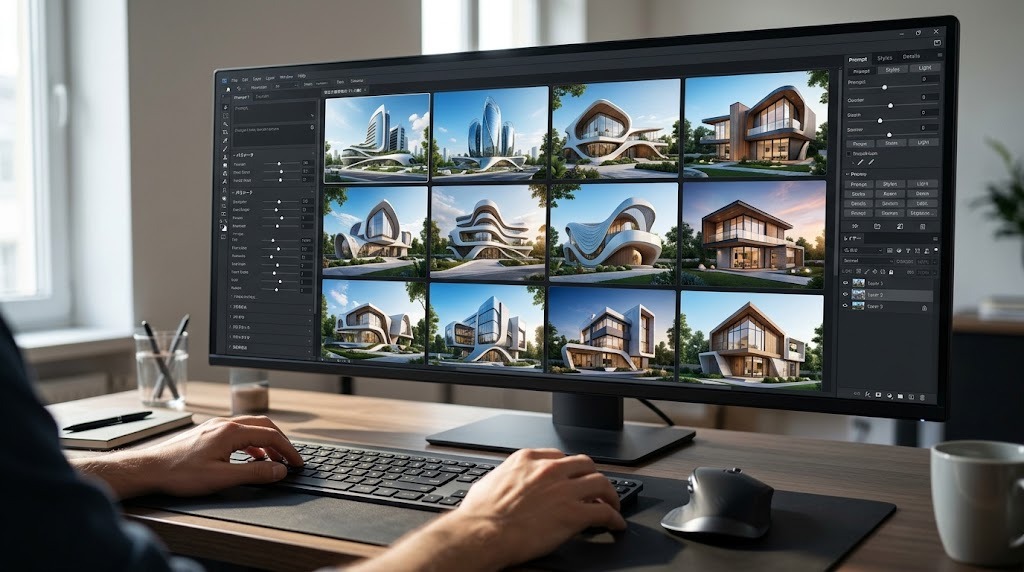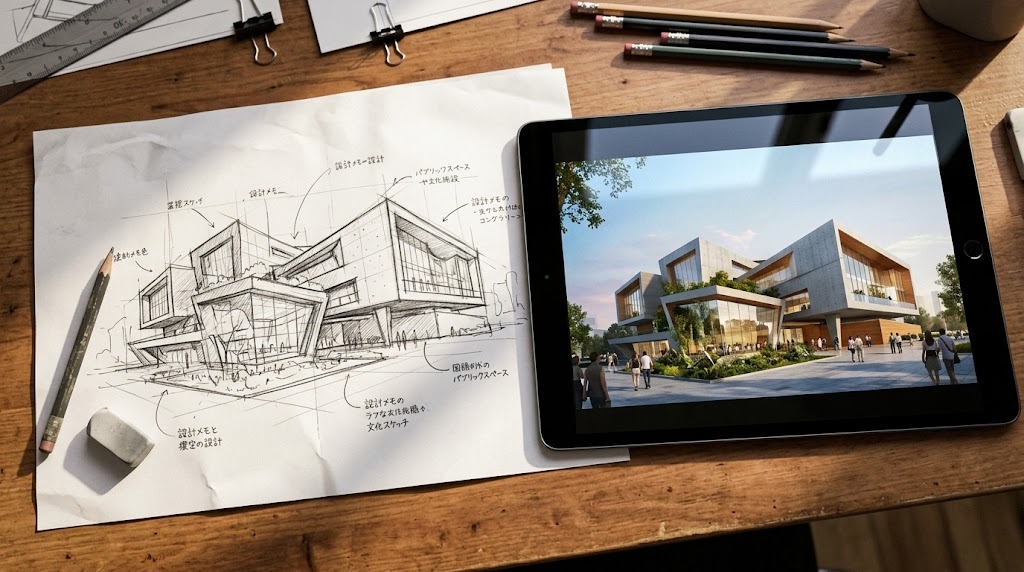
Midjourneyは、画像生成AIの中でも特にビジュアルのクオリティが高いと評判のツールで、建築パース生成に使う企業も増えています。ここでは基本的な操作手順と、建設会社が実務で使う際に必ず押さえておきたい注意点を解説します。
パース・ビジュアル表現でのAI活用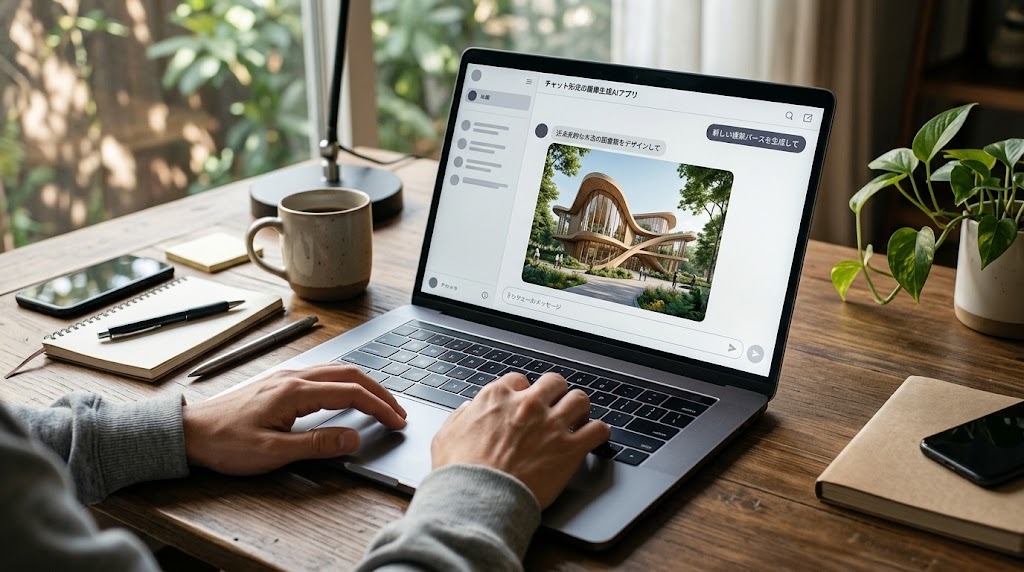
Midjourneyで建築パースを作る手順|建設会社が使う場合の注意点つき
CONOC編集部 ・ 2026/11/18
Midjourneyの始め方
Midjourneyは、もともとDiscordというチャットツール上のBotとして提供されており、現在は専用のWebアプリからも利用できます。利用には有料プランへの加入が必要で、プランによって月間の生成可能枚数や、後述する非公開設定の可否が変わります。
基本的な操作手順
ステップ1:プロンプトを入力する
Discordの場合は「/imagine」というコマンドに続けて、Webアプリの場合はプロンプト入力欄に、作りたいパースの説明文を入力します。
ステップ2:建築パース向けのプロンプトを組み立てる
効果的なプロンプトは、おおむね次の要素で構成します。
- 建物の種別・構造(例:木造2階建て住宅、鉄骨造の平屋店舗など)
- 外装材・デザインテイスト(例:木目調サイディング、片流れ屋根、ナチュラルテイスト)
- 時間帯・天候・光の雰囲気(例:夕景、晴天、暖色系の照明)
- 視点・構図(例:道路からのアプローチ視点、鳥瞰、ローアングル)
- 画質を高めるための補助語(例:photorealistic、architectural visualization、8k)
例えば「木造2階建て住宅、片流れ屋根、木目調外壁、南面大開口、夕景、暖色系照明、道路からのアプローチ視点、photorealistic architectural visualization」のように、要素を並べて指定します。
ステップ3:パラメータで仕上がりを調整する
プロンプトの末尾には、アスペクト比を指定する「--ar 16:9」、生成モデルのバージョンを指定する「--v」、写実性を高める「--style raw」などのパラメータを追加できます。同じ構図を保ったまま細部だけ変えたい場合は、「--seed」で乱数の種を固定すると再現性が高まります。
ステップ4:4案から選んでアップスケール・バリエーションを作る
1回の生成で4パターンの候補画像が提示されます。気に入った案があれば、該当番号のアップスケールボタンで高解像度化し、似た別パターンが欲しい場合はバリエーションボタンでさらに派生案を生成できます。
建設会社が使う場合に必ず押さえておきたい注意点
1. 生成画像が公開される仕様になっている
Midjourneyは標準設定の場合、生成した画像がDiscord上の公開タイムラインに流れる仕様になっています。非公開(ステルスモード)にするには、上位プランへの加入が必要です。未発表の店舗デザインや、競合他社と提案を争っている案件のイメージ画像をそのまま生成してしまうと、意図せず情報が外部に流出するリスクがあります。機密性の高い案件で使う場合は、必ず非公開設定が可能なプランかどうかを事前に確認してください。
2. 商用利用には有料プランへの加入が必須
無料トライアルや個人の無料枠で生成した画像を、会社の正式な営業資料に転用することは、利用規約上認められていない場合があります。会社として利用する場合は、組織用のプランを契約し、商用利用の条件を確認した上で運用することが重要です。
3. 既視感・著作権のリスクは他の生成AIと同様に存在する
Midjourneyも大量の画像データを学習しているため、既存の建築物や他社パースに似た画像が生成される可能性があります。クライアント提出資料に使う際は、既存建築物との酷似がないか簡単に確認する習慣をつけておくと安心です。
4. 寸法・構造の正確性は保証されない
Midjourneyはあくまで画像生成AIであり、建築的な寸法や構造の整合性を保証する仕組みはありません。窓の配置や屋根の納まりが構造的におかしくなっていないか、生成後に必ず目視でチェックする工程を挟んでください。
実務での位置づけ
Midjourneyは、ビジュアルのクオリティという点では非常に強力なツールですが、公開範囲の設定ミスや著作権リスク、寸法の不正確さといった、建設業特有の注意点を理解した上で使う必要があります。操作そのものは難しくありませんが、「何に気をつけて使うか」の部分こそが、実務で失敗しないための本質です。CONOCのAI研修では、こうした実務的な注意点までセットにして、Midjourneyをはじめとする画像生成AIの使い方を扱っています。